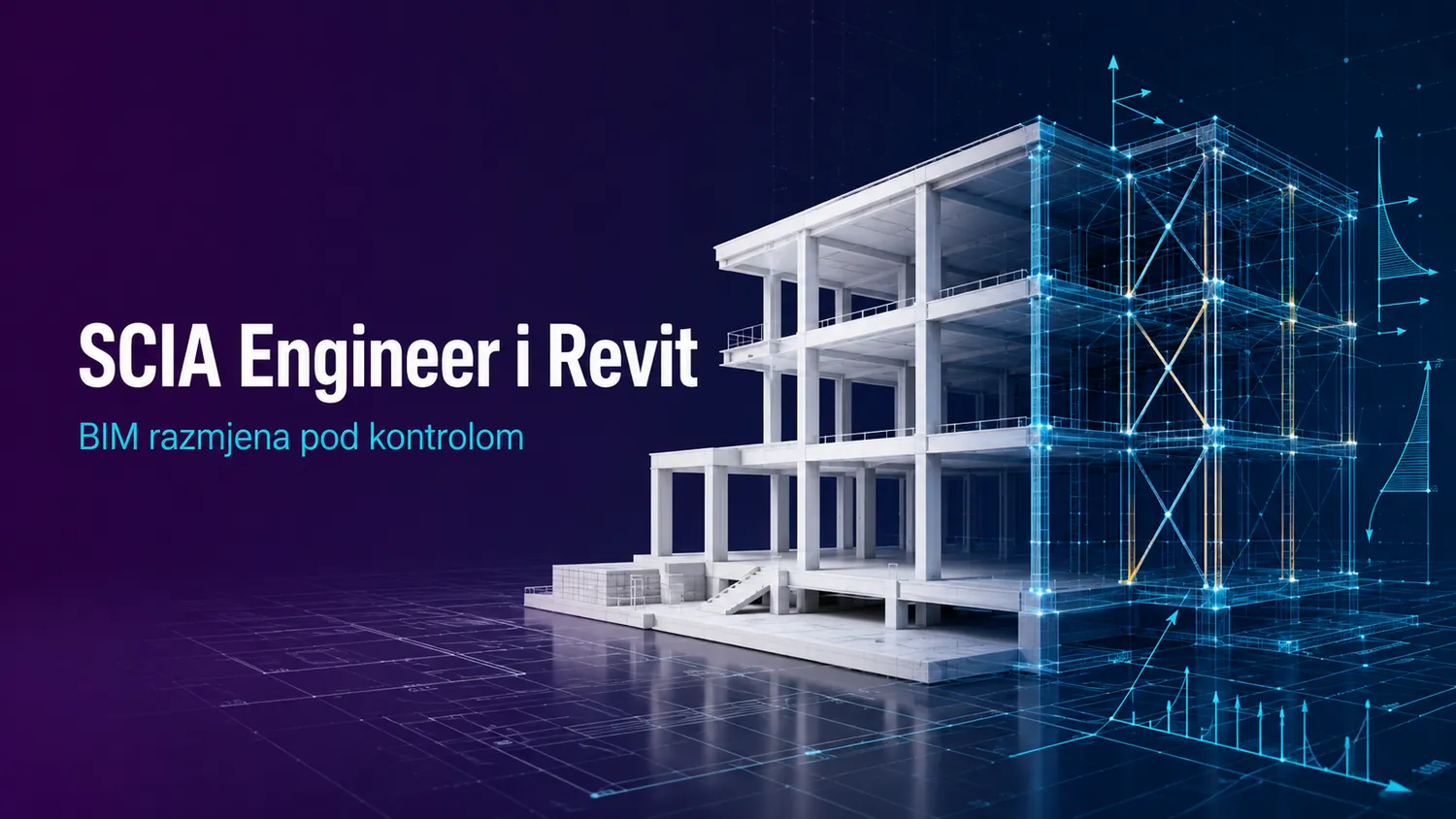
Veza između SCIA Engineer-a i Revita nije obećanje dva identična modela u dvije različite aplikacije.
To je kontrolirana razmjena podataka između autorskog i analitičkog okruženja.
Vodič je nastao prema službenom webinaru SCIA Engineer BIM workflow with Revit proizvođača SCIA by ALLPLAN. U Hrvatskoj i regiji SCIA Engineer zastupa Baldinistudio: Pregled programa i njegovih modula nalazi se na stranici SCIA Engineer, a povezane tijekove rada opisali smo i u tekstu o kombiniranju ALLPLAN-a i SCIA Engineer-a.
Važno prije primjene
Vodič je izveden iz službenog SCIA webinara objavljenog u listopadu 2024. Verzije dodatka, podržani objekti, licenciranje i preduvjeti instalacije mogu se promijeniti. Prije rada provjerite aktualne bilješke o izdanju i tablice podržanih objekata.
- Izvor: službeni webinar SCIA by ALLPLAN, 23. listopada 2024., trajanje 55:16
- Alati: Autodesk Revit i SCIA Engineer, povezani preko dodatka za razmjenu
- Opseg: strukturni i analitički model, mapiranje, ažuriranje u oba smjera i pregled rezultata
Najveća vrijednost nije u tome da se sve prenese, nego da tim unaprijed zna što razmjenjuje, kako će se objekti mapirati i gdje će provjeriti rezultat. Svaki prijenos zato treba tretirati kao koordinacijski događaj:
S definiranim opsegom, spremljenim logom i odgovornom osobom koja prihvaća promjene.
Pet koraka kontrolirane razmjene
- Pripremite. Strukturni i analitički model u Revitu.
- Mapirajte. Materijale, presjeke i armaturu na odgovarajuće SCIA definicije.
- Razmijenite. Odabrani, unaprijed poznati opseg.
- Provjerite. Geometriju, veze, rubne uvjete i upozorenja iz loga.
- Ažurirajte. Kontroliranu kopiju modela, promjenu po promjenu.
Datoteka ili izravna veza?
Webinar razlikuje dva načina rada. Razmjena datotekom stvara prijenosni paket koji se može predati drugoj osobi i kasnije koristiti za otvaranje ili ažuriranje SCIA projekta. Izravna razmjena radi s aktivnim SCIA Engineer projektom te ovisi o kompatibilnoj instalaciji i licenci prikazanoj u tadašnjem okruženju.
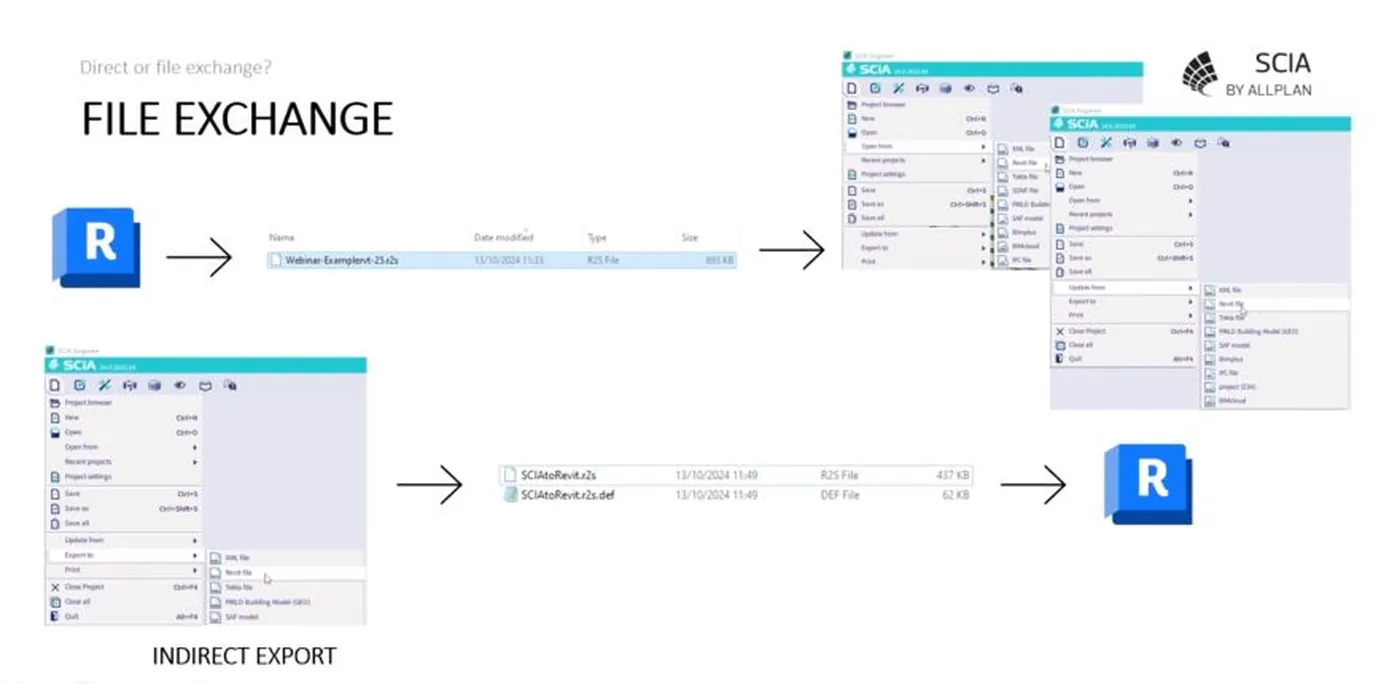
DATOTEČNA RAZMJENA
Za koordiniranu primopredaju
Prikladna kada modeli putuju između ljudi, lokacija ili različitih trenutaka u projektu. Paket i log čine razmjenu lakše sljedivom.
IZRAVNA RAZMJENA
Za rad u usklađenom okruženju
Prikladna kada su verzije, instalacije i licence unaprijed provjerene te oba alata rade u poznatoj konfiguraciji.
Ne zaključujte kompatibilnost iz snimke.
Webinar dokumentira stanje iz 2024. Aktualne verzije Revita, SCIA Engineer-a, dodatka i licence treba potvrditi iz službene dokumentacije prije instalacije ili razmjene.
Strukturni i analitički model imaju različite uloge
Revitov strukturni model opisuje fizičke elemente: Grede, stupove, zidove, ploče, temelje, otvore i armaturu. Analitički model dodaje članove i plohe, čvorove, rubne uvjete, opterećenja i kombinacije, upravo ono što je potrebno za proračunski model.
Webinar preporučuje polazak od Revitova strukturnog predloška. Povezana analitička geometrija može smanjiti naknadne popravke, ali ne uklanja obvezu pregleda nakon prijenosa.
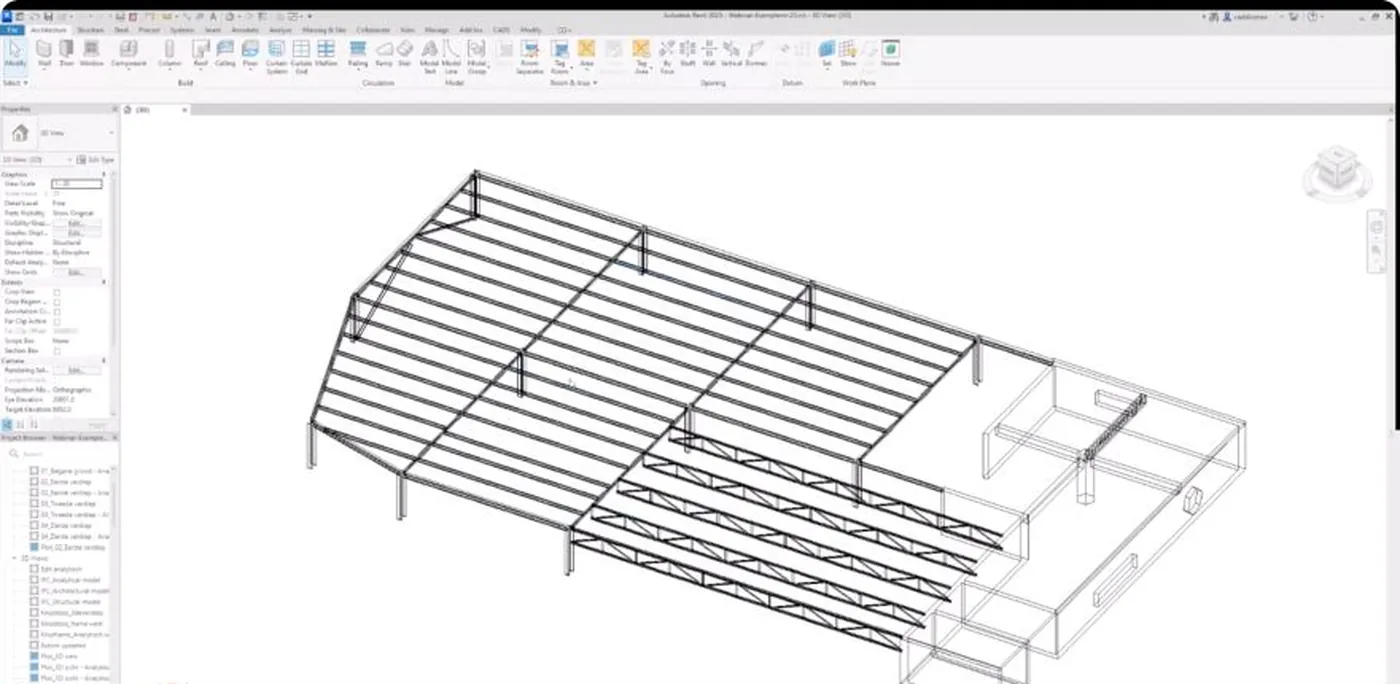
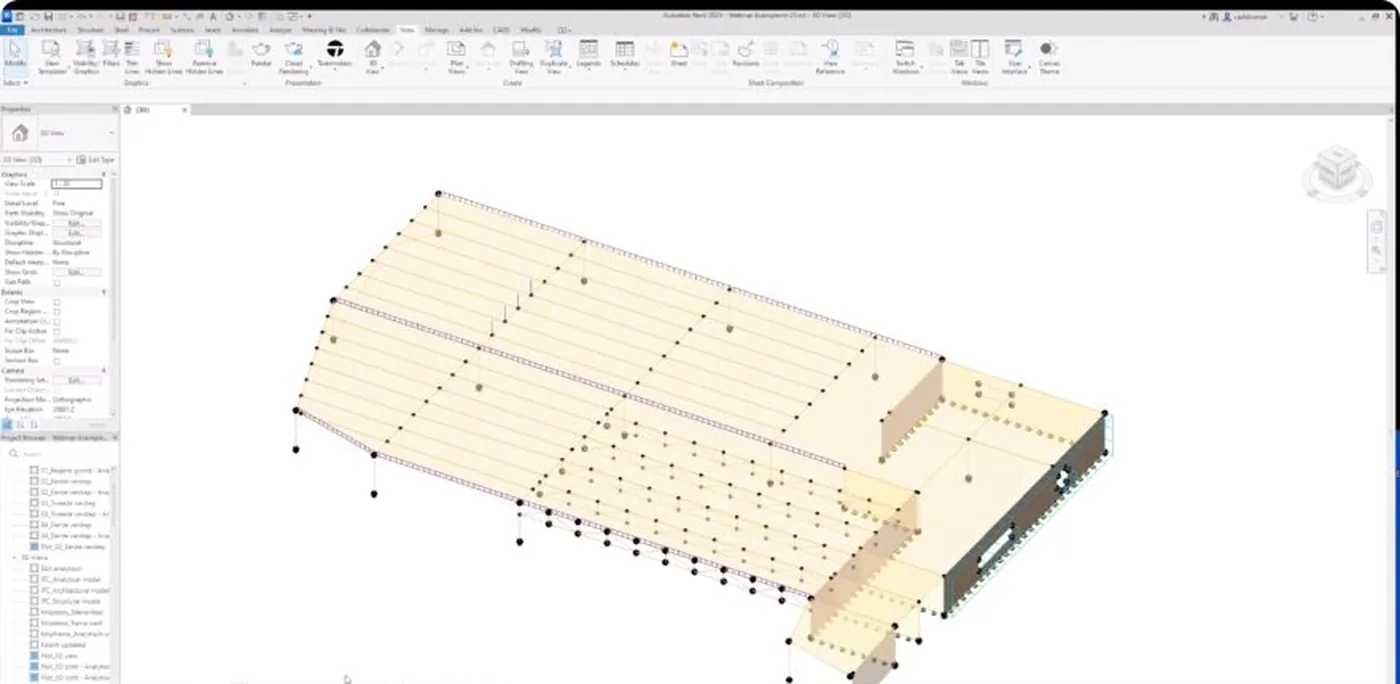
Ako se analitička veza, os ili rubni uvjet ne mogu jasno objasniti u Revitu, nakon izvoza neće postati pouzdaniji sami od sebe.
Pravilo pripreme
Mapiranje nije administracija: Ono određuje što će SCIA doista dobiti
Materijali, Revit obitelji, standardni i parametrizirani presjeci te armatura povezuju se s odgovarajućim SCIA definicijama. Tablice mapiranja mogu se spremiti u XML, ponovno koristiti i podijeliti s timom. Standardne obitelji mogu već imati vezu, dok za prilagođene obitelji treba osigurati poznatu putanju i projektno potvrđeno pravilo.
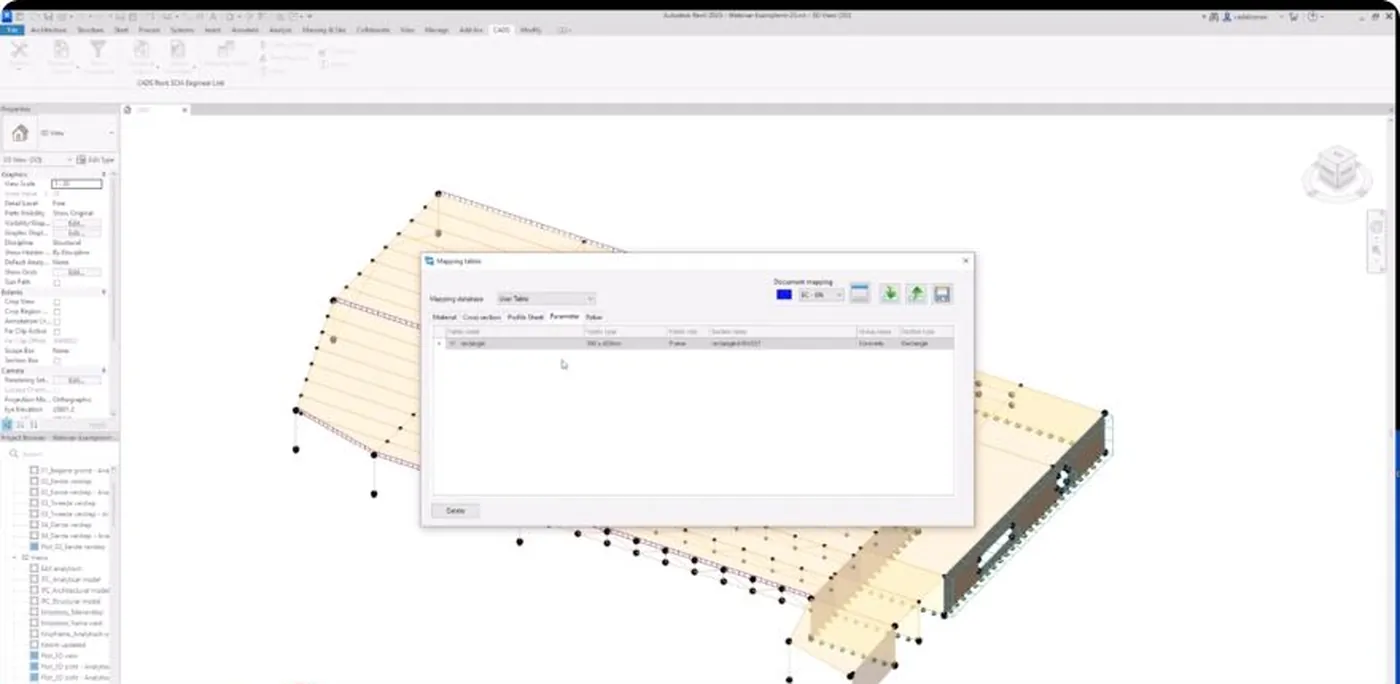
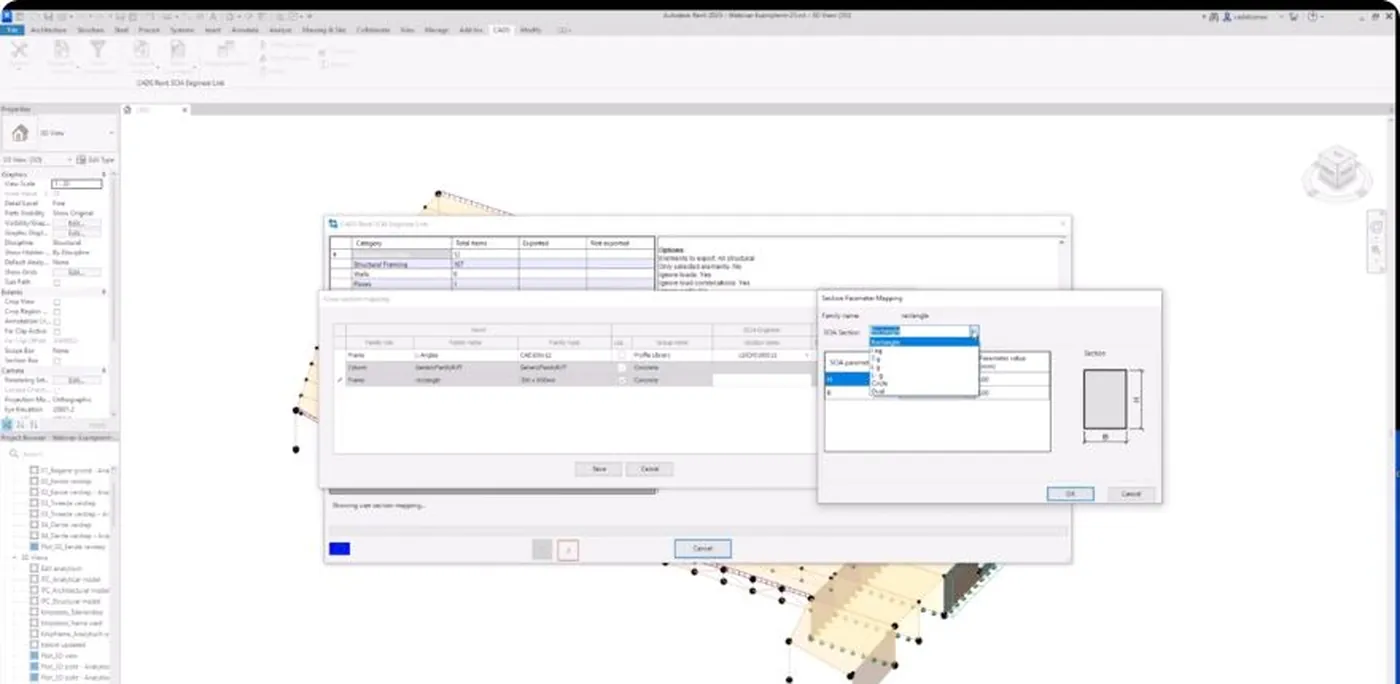
- Standardni profil. Koristite poznato mapiranje i provjerite naziv, materijal, dimenzije i orijentaciju nakon uvoza.
- Parametrizirana obitelj. Povežite Revit parametre s odgovarajućim SCIA dimenzijama i testirajte više tipova, ne samo jedan primjer.
- Nepoznati oblik. Prijenos kao opći presjek može sačuvati geometriju, ali zahtijeva pažljivu provjeru svojstava i daljnje upotrebljivosti.
Odaberite reprezentaciju
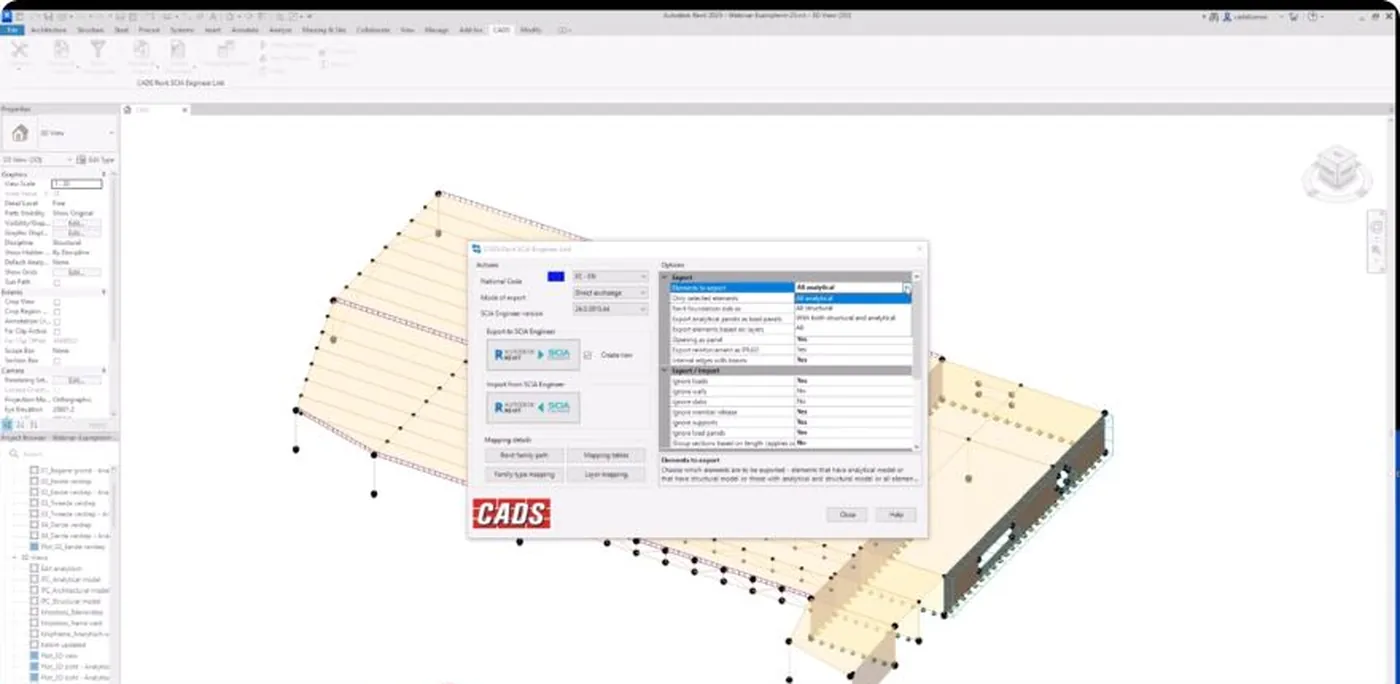
Pri novoj razmjeni bira se izvoz strukturnih elemenata, analitičkih elemenata ili objekata koji sadrže obje komponente. Ta odluka mijenja ono što će se stvoriti u SCIA modelu. Dodatne opcije mogu obuhvatiti samo odabrane elemente, temeljne ploče i plošne oslonce, slojeve, panele u otvorima, armaturu te unutarnje rubove za povezivanje greda u ravnini 2D elemenata.
| Sadržaj razmjene | Kontrola nakon uvoza |
|---|---|
| Geometrija i otvori | Položaj, dimenzije, presjeci i stvarno nastali paneli |
| Oslonci i zglobovi | Lokalne osi, oslobađani smjerovi i krutosti |
| Opterećenja i kombinacije | Slučaj, vrijednost, smjer, jedinice i vlastita težina |
| Armatura | Promjer, količina, zaštitni sloj i podržani tip objekta |
| Veze 1D–2D | Unutarnji rubovi i stvarna povezanost po duljini |
Stvoren objekt nije isto što i ispravan model
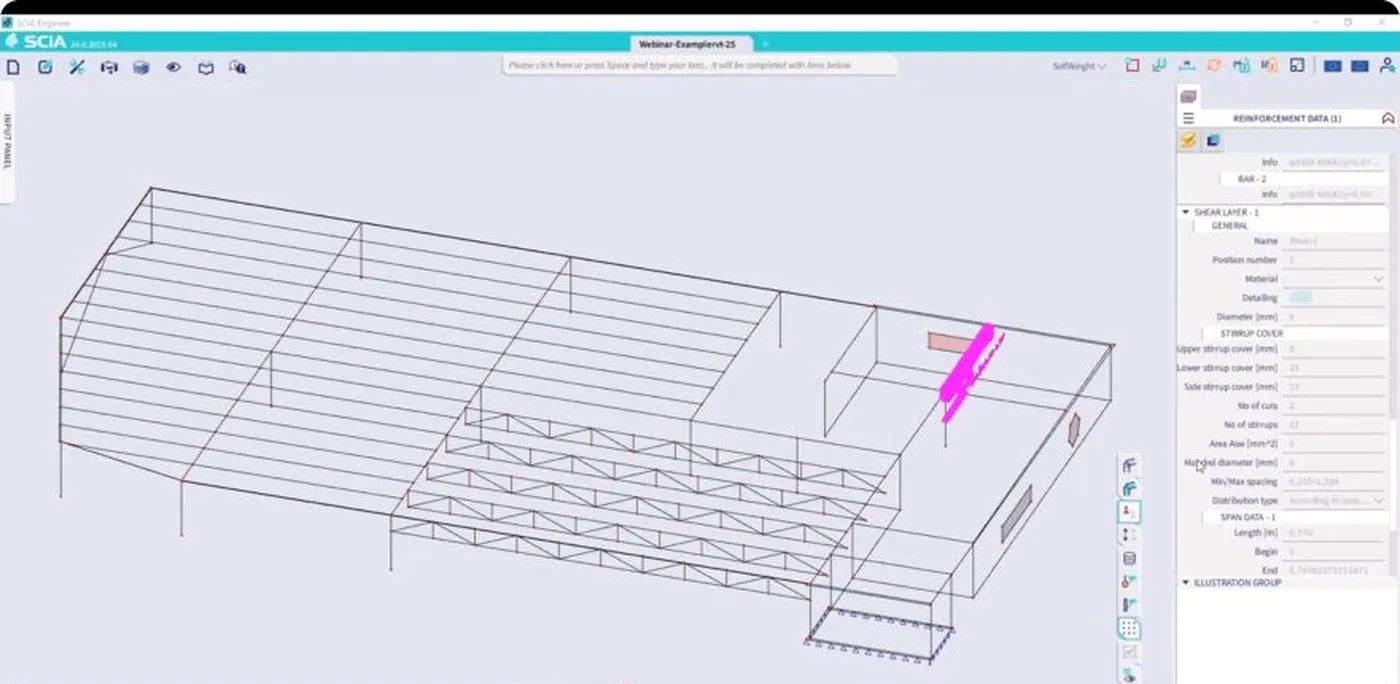
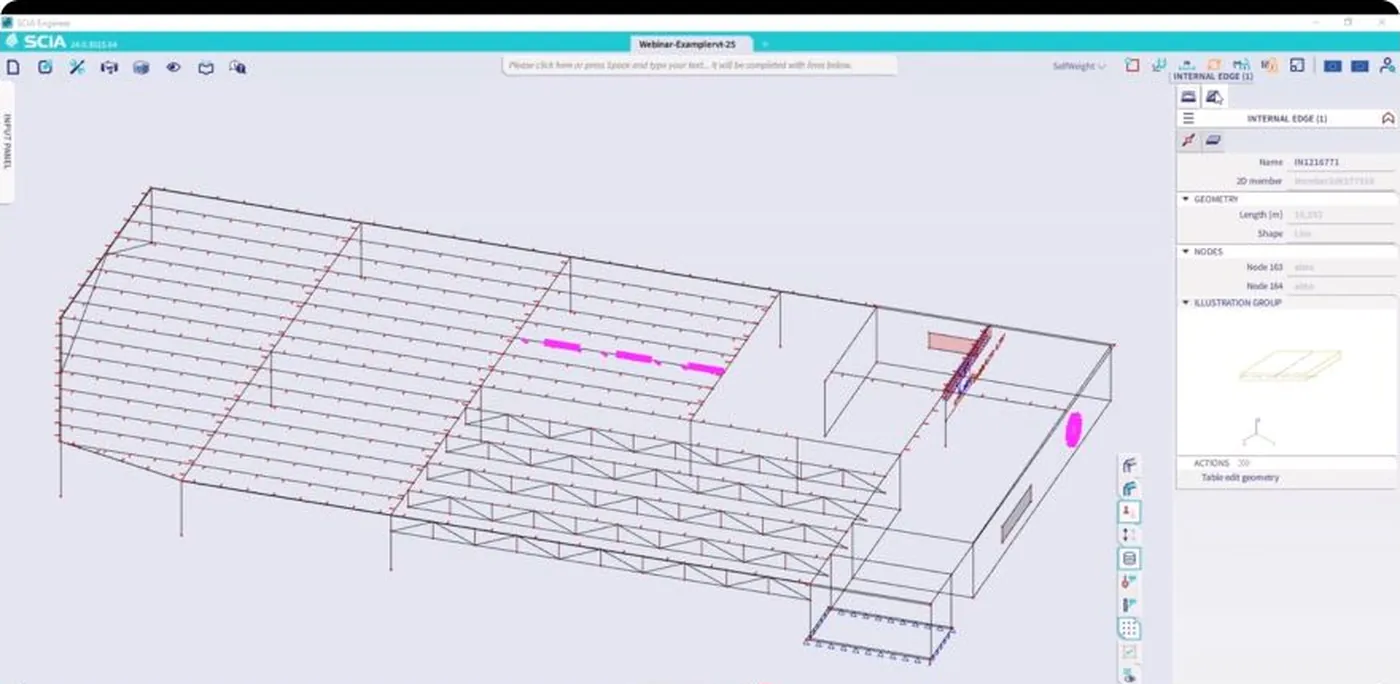
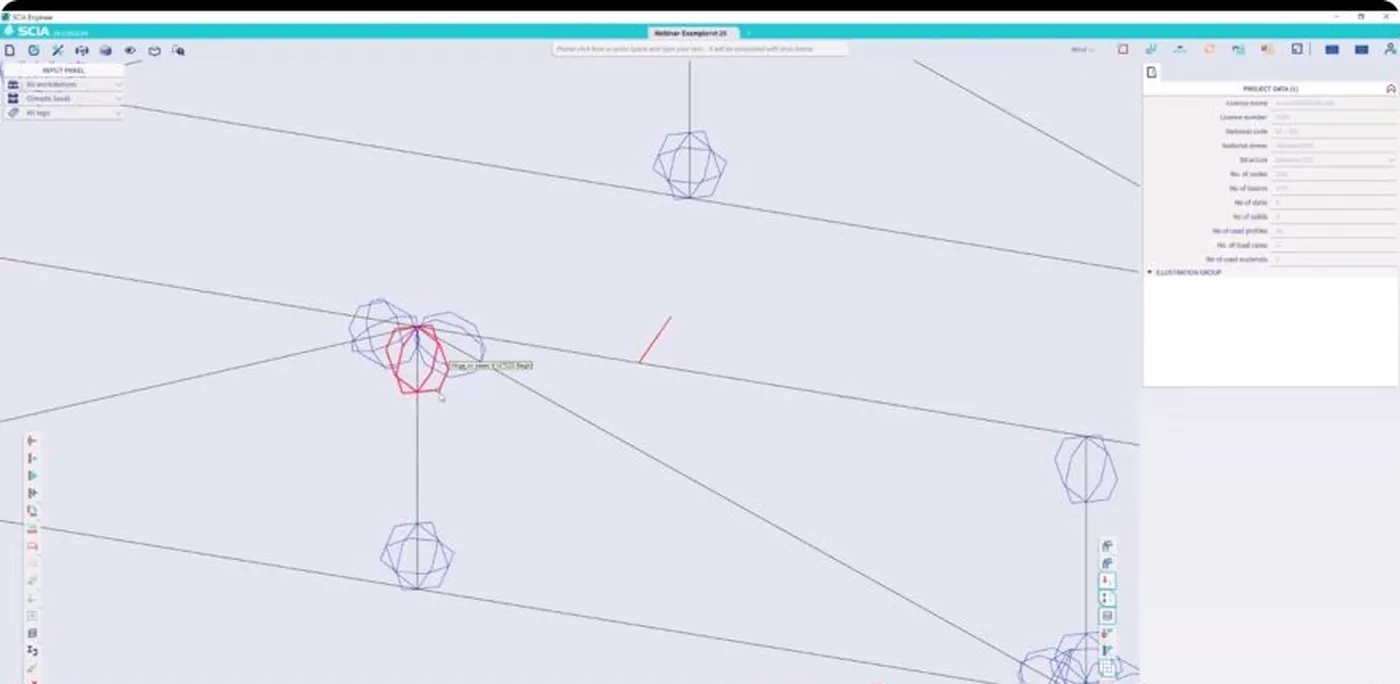
Prvi pregled treba biti vizualan i sistematičan: Biblioteke materijala i presjeka, globalna geometrija, otvori, armatura, spojevi i položaji analitičkih linija. Zatim slijedi provjera svojstava koja mogu promijeniti rezultat proračuna, dakle oslonaca, zglobova, ekscentriciteta, lokalnih osi, opterećenja i vlastite težine.
Svako upozorenje treba zatvoriti odlukom
Položaj analitičke linije, orijentacija stupa, ekscentricitet, član unutar Revit sustava greda ili nepodržani rubni uvjet mogu promijeniti geometriju i proračunsko ponašanje iako je objekt tehnički stvoren. Upozorenje iz loga zato nije fusnota, nego stavka koja traži odluku.
Promjene u oba smjera traže pregled, ne povjerenje po navici
U webinaru se promjene iz Revita, dakle brisani elementi i otvori, pomaknuta geometrija, izmijenjeni zglobovi, oslonci, presjeci, materijali i ekscentricitet osi člana, učitavaju u SCIA model i pojedinačno provjeravaju. U suprotnom smjeru novi članovi, promijenjeni presjeci te 1D i 2D armatura iz SCIA Engineer-a mogu se mapirati natrag u Revit, uz ograničenja koja ovise o tipu objekta i verziji.
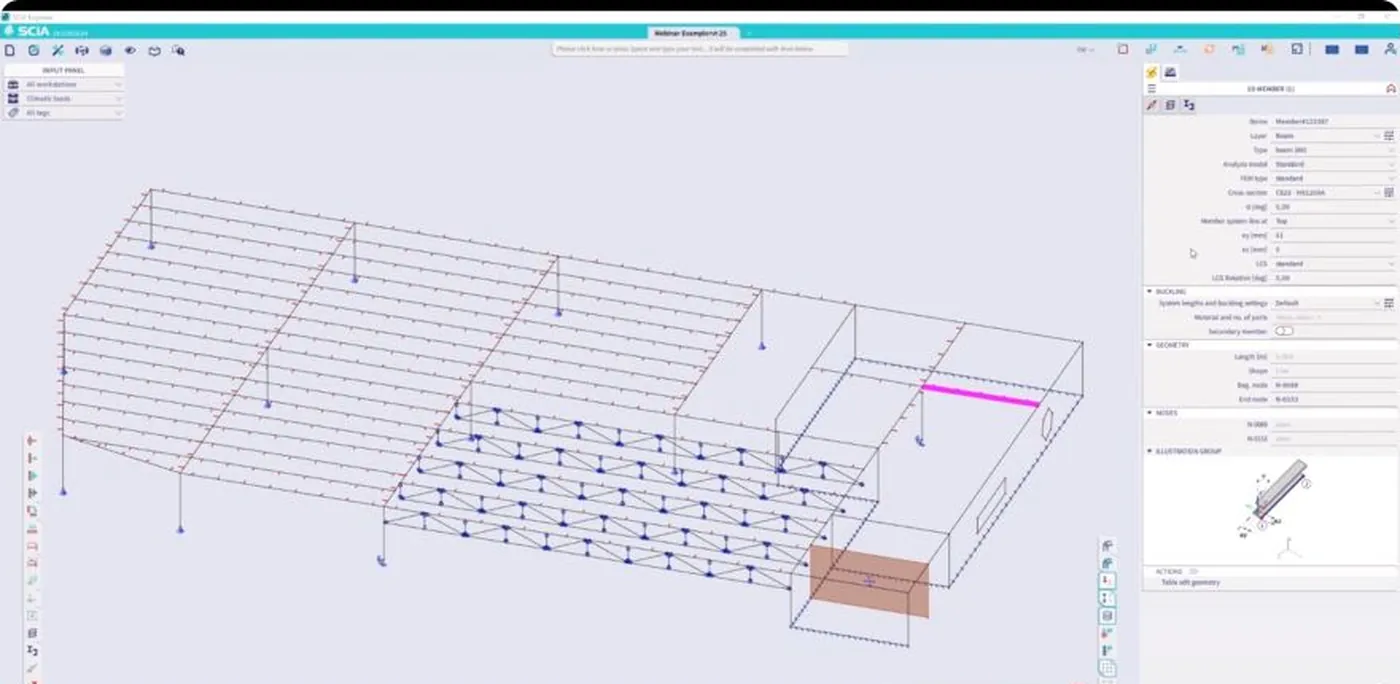
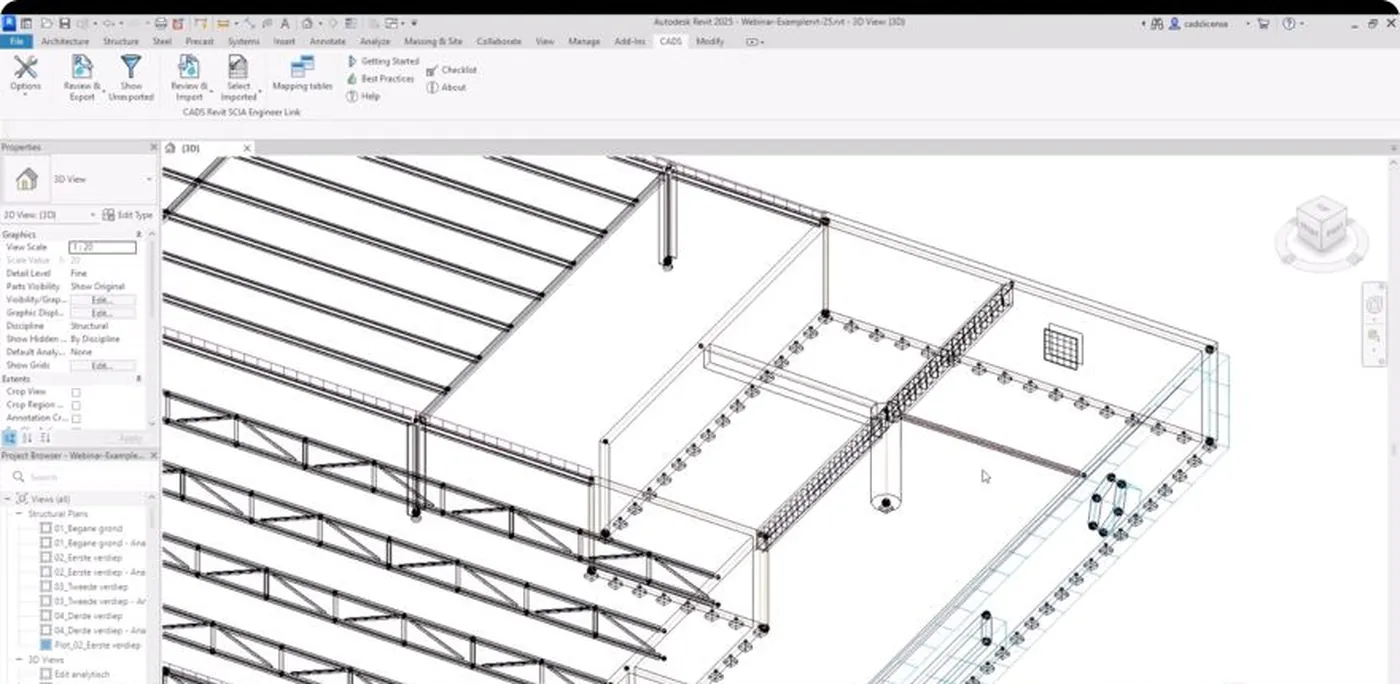
- Radite na kontroliranoj kopiji. Ažuriranje može dodati, promijeniti ili ukloniti objekte, pa zaštitite prihvaćeno stanje modela.
- Spremite log razmjene. Log je zapis mapiranja, upozorenja i grešaka te početna točka za koordinacijski pregled.
- Razvrstajte promjene. Odvojite geometriju, svojstva, rubne uvjete, opterećenja i armaturu te svakoj skupini dodijelite odgovornu osobu.
- Prihvatite tek nakon provjere. Ne prihvaćajte seriju samo zato što je većina objekata prenesena bez greške.
Rezultat u Revitu mora ostati vezan uz svoj proračunski kontekst
Zaseban primjer u webinaru uvozi izračunati SCIA model i odabrane rezultate u novi Revit strukturni i analitički model. U Result Exploreru mogu se pregledati sile, reakcije i momenti za odabrani slučaj opterećenja.
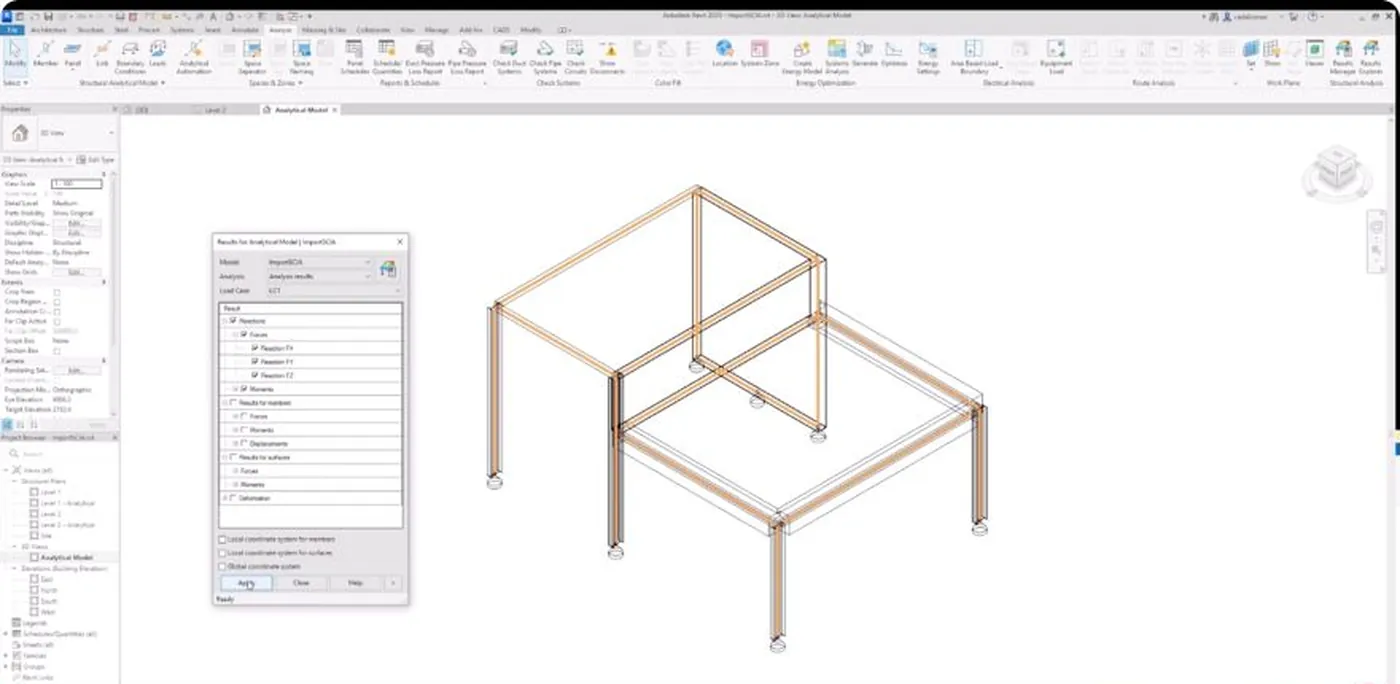
Prije tumačenja rezultata u Revitu provjerite:
- slučaj opterećenja i kombinaciju
- predznak i lokalnu os
- jedinice
- komponentu rezultata
- datum proračuna
- izvorni SCIA model iz kojeg rezultat dolazi
Kontrolna lista za tim
Prije
- Potvrđene verzije, dodatak i licence
- Definiran vlasnik svakog modela
- Dogovoren strukturni ili analitički opseg
- Provjerene tablice mapiranja
- Sačuvano početno stanje modela
Tijekom
- Izvezeni samo namjeravani elementi
- Spremljen log razmjene
- Upozorenja razvrstana po riziku
- Neusklađene obitelji evidentirane
- Promjene nisu prihvaćene skupno bez pregleda
Nakon
- Provjerene geometrija i orijentacija
- Provjereni presjeci i materijali
- Provjereni oslonci, zglobovi i ekscentriciteti
- Provjerena opterećenja, kombinacije i vlastita težina
- Dokumentirano prihvaćanje ili odbijanje
Što ova veza ne rješava
Razmjena stvara model, a ne dokaz. Ove granice vrijedi dogovoriti prije nego što prvi paket krene između alata:
- Ne zamjenjuje proračun. Dokazi nosivosti izvode se u SCIA Engineer-u, a dokaz čeličnih spojeva u IDEA StatiCa Connection.
- Ne popravlja neuredan model. Rezultat prijenosa ne može biti bolji od analitičke geometrije pripremljene u Revitu.
- Ne jamči potpunost. Podržani objekti ovise o verziji dodatka, pa nepodržani objekt neće se pojaviti sam od sebe.
- Ne rješava koordinaciju modela. Provjeru pravila i kolizija radite u Solibri-ju ili kroz otvorene formate, kako smo opisali u tekstu o IFC standardizaciji u praksi.
- Ne proizvodi radioničke nacrte. Za čelične detalje i radioničku dokumentaciju koristi se Parabuild.
Pogledajte cijeli webinar
Želite provjeriti odgovara li SCIA Engineer vašem tijeku rada?
Prođimo zajedno kroz vaš Revit model, opseg razmjene i očekivani rezultat. Ako želite sami isprobati, pogledajte stranicu SCIA Engineer, a studenti i škole mogu koristiti studentske i demo verzije.
O izvoru: SCIA Engineer razvija SCIA by ALLPLAN, a u Hrvatskoj i regiji zastupa ga Baldinistudio. Snimke zaslona i opisi funkcija preuzeti su iz službene video demonstracije proizvođača i koriste se radi prikaza mogućnosti veze s Revitom.
Izvori i korisne poveznice
- SCIA Engineer BIM workflow with Revit, službeni webinar, SCIA by ALLPLAN, 23. listopada 2024.
- SCIA Engineer na stranicama proizvođača
- SCIA Engineer i novosti u verziji v26 na baldinistudio.hr
- Modeliranje nelinearnim linijskim zglobom u SCIA Engineer-u
- Kombiniranje ALLPLAN-a i SCIA Engineer-a
- IDEA StatiCa Steel i Parabuild za dokaz spojeva i radioničke nacrte
- BIM teorija i praksa te BIM edukacija i standardizacija
Zahvaljujemo timu SCIA by ALLPLAN na javno dostupnom webinaru koji je poslužio kao izvor ovog vodiča. Izvorna snimka: SCIA Engineer BIM workflow with Revit.