Boja na nacrtu može brzo pokazati razliku između elemenata, ali sama boja još nije klasifikacija. Da bi prikaz bio pouzdan, svaki element mora biti obuhvaćen jasnim pravilom, rezultat mora biti provjerljiv, a značenje boja dokumentirano legendom. Upravo je to zadatak dodatka Klasifikacija (Klassifizierung) tvrtke CDS Bausoftware.
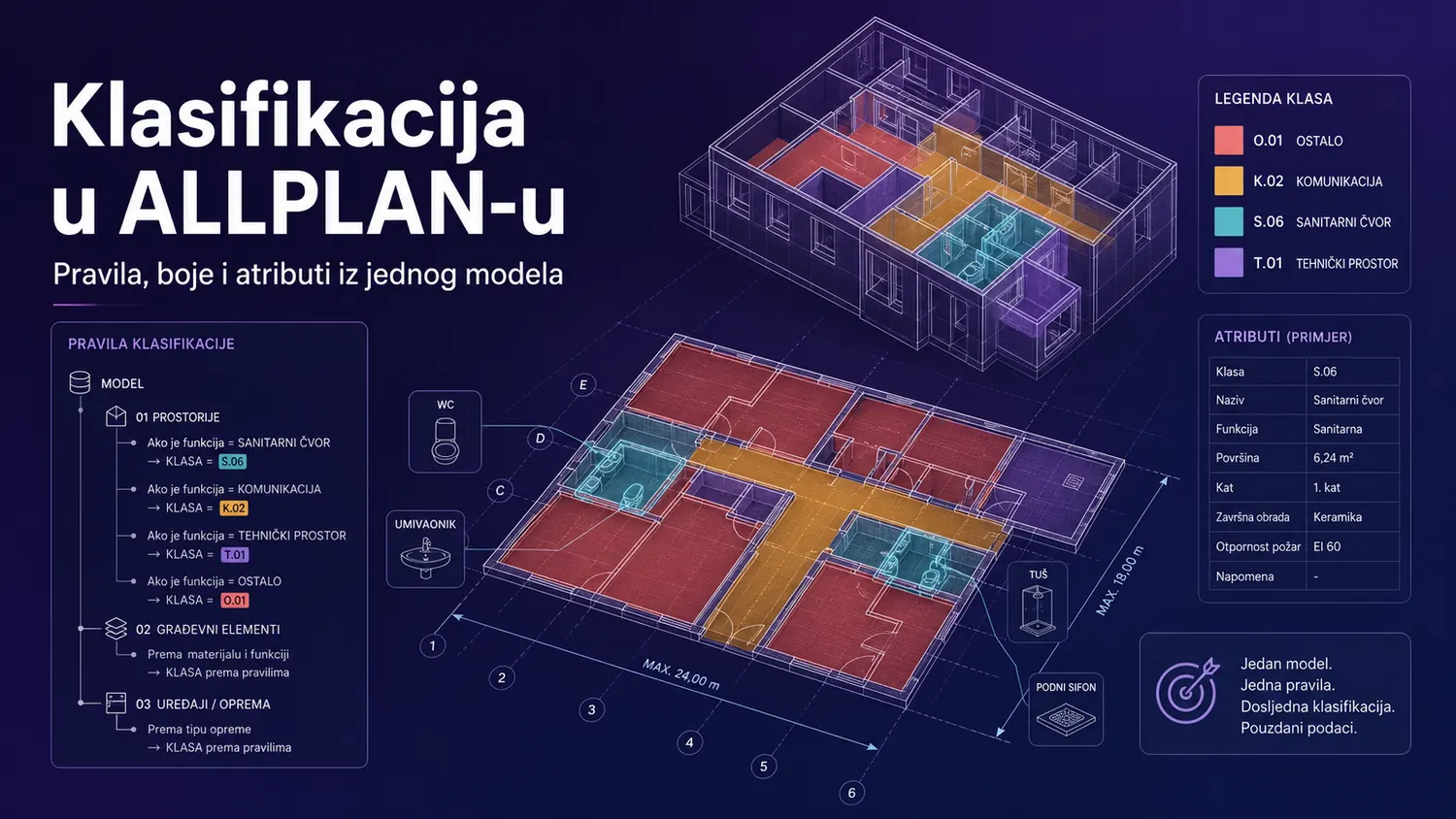
Dodatak omogućuje razvrstavanje ALLPLAN elemenata prema proizvoljno definiranim pravilima. Kriteriji mogu uključivati vrstu elementa, sloj, atribute i slobodne formule. Dobivene klase mogu se vizualizirati bojama i ispunama, prikazati u podesivoj legendi te zapisati u jedan ili više atributa modela. Time klasifikacija postaje više od privremenog grafičkog pogleda: može postati kontrolirani podatak za daljnju obradu.
Dodatak je dio ponude ALLPLAN dodataka koje Baldinistudio zastupa na hrvatskom tržištu. Stranica Klasifikacija na našem pregledu dodataka nudi probnu verziju i zahtjev za ponudu.
Ključne činjenice
- Kriteriji pravila: vrsta elementa, sloj, atributi i slobodne formule
- Prikaz: boje i ispune, uz podesivu legendu s vlastitom veličinom, tekstom, fontom i atributima
- Kontrola: tablični pregled atributa neklasificiranih elemenata
- Rezultat: klasa se može zapisati u jedan ili više atributa modela
- Posebne evaluacije: čiste visine prostorija, minimalno–maksimalni granični okvir za makroe, maksimalna dimenzija u tlocrtu za 3D tijela
- ALLPLAN: trenutačno podržane verzije 2024 i novije
- Probna verzija: 14 dana
- Jezici sučelja: uz njemački, engleski i francuski dostupan je i hrvatski
Što se zapravo klasificira?
Prvi CDS tutorial počinje primjerom klasifikacije prema materijalu. U paleti se određuje naziv klasifikacije, atribut koji se analizira i vrste elemenata na koje se pravila odnose. U demonstraciji su među odabranim vrstama bočne plohe prostorije, a pojedine vrijednosti materijala povezuju se s pripadajućim klasama i grafičkim prikazom.
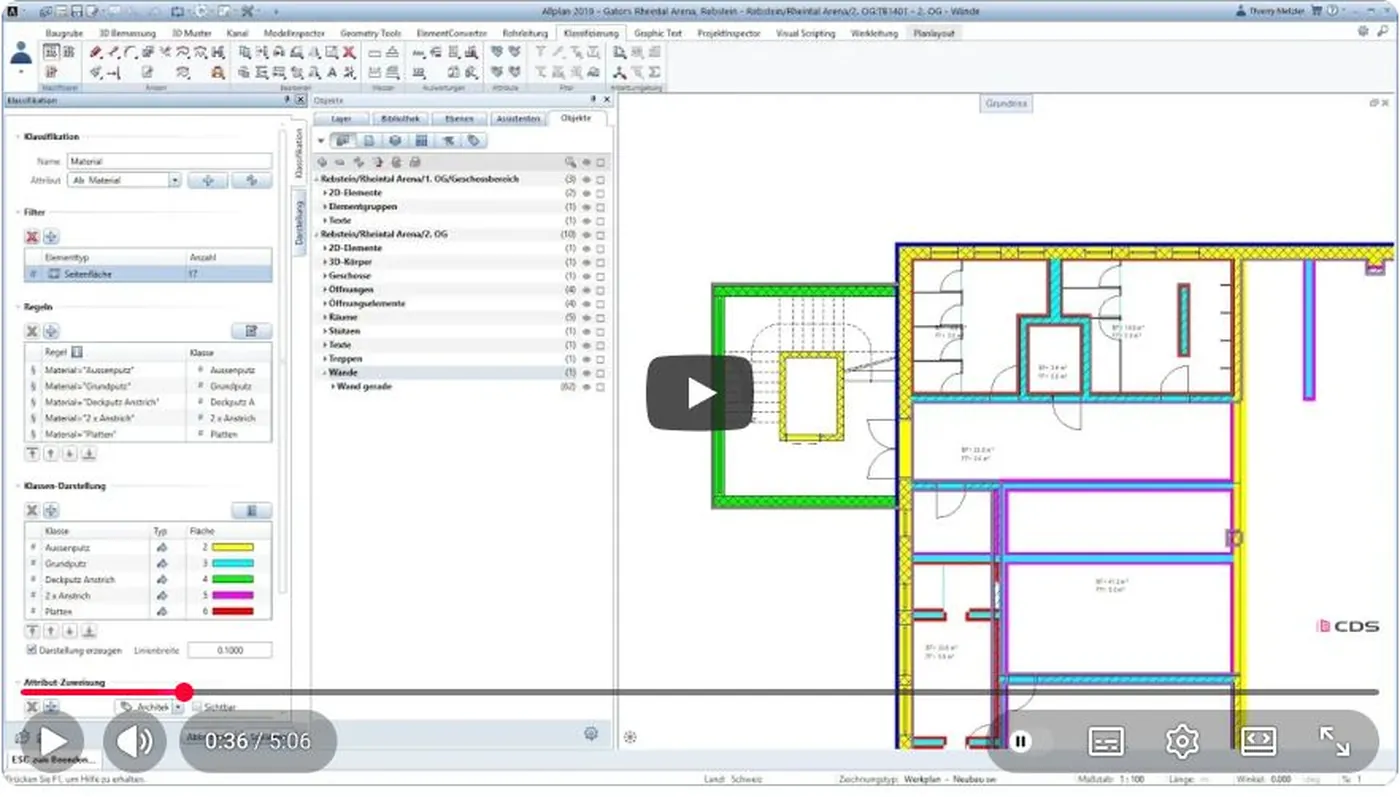
Takva struktura odvaja tri pitanja koja se u ručnom radu često pomiješaju:
- Koji se elementi provjeravaju? Opseg se određuje vrstom elementa, slojem i drugim filtrima.
- Po kojem se kriteriju razvrstavaju? Pravilo može čitati atribut ili koristiti slobodnu formulu.
- Kako se rezultat prikazuje? Svaka klasa dobiva grafički tip, primjerice boju ili ispunu, te naziv za legendu.
Jedna vizualizacija može obuhvatiti više vrsta elemenata. To je važno kada isti projektantski kriterij treba primijeniti na zidove, prostorije, bočne plohe ili druge objekte, ali bez ručnog pripremanja zasebnog prikaza za svaku skupinu.
Pregled prije primjene
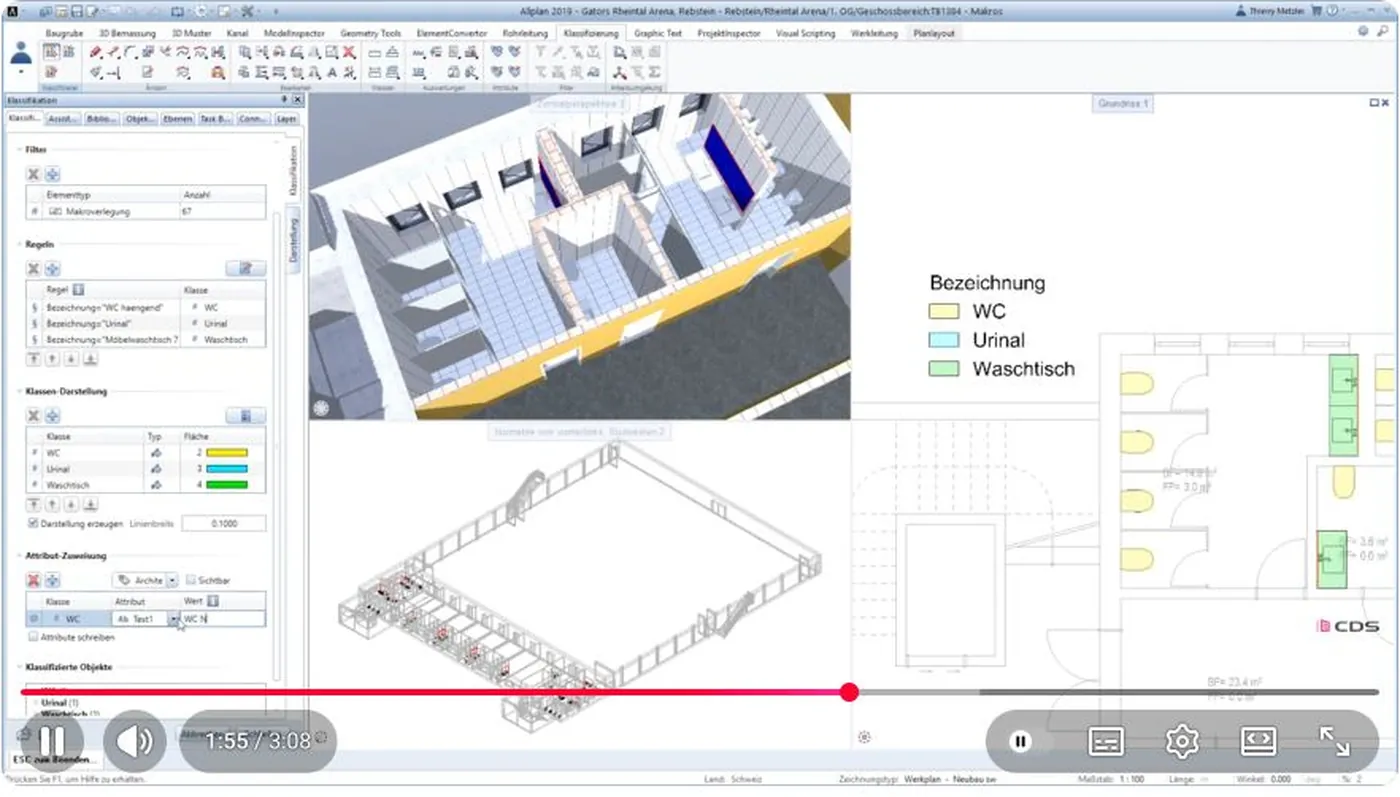
Dodatak nudi pregled klasifikacije prije završnog prikaza. Korisnik tako može provjeriti raspored klasa, odabrane elemente i grafičke postavke dok su pravila još otvorena za izmjenu. U tutorialu se rezultat odmah vidi u tlocrtu, uz legendu koja povezuje naziv klase i pripadajuću boju.
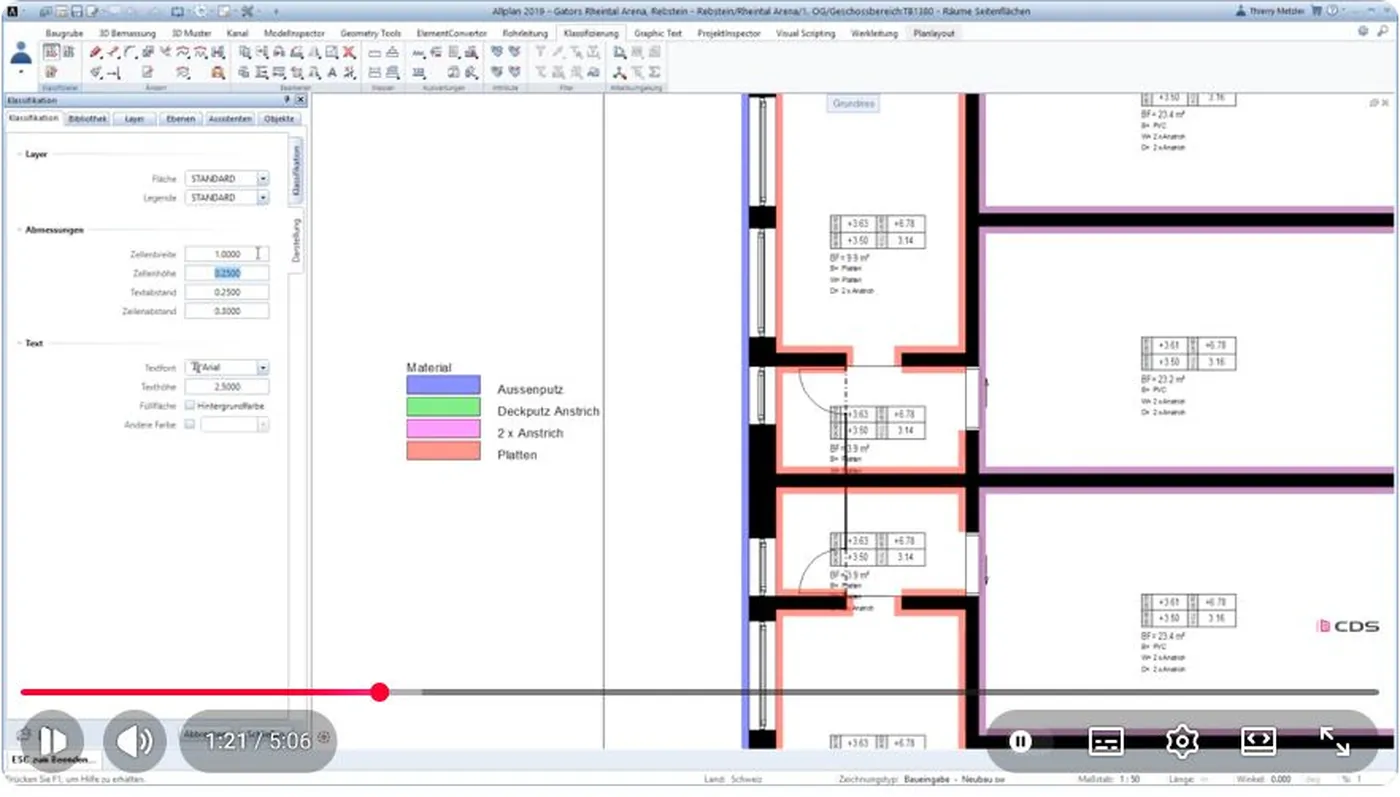
Legenda nije samo ukras uz crtež. Proizvođač navodi da se mogu prilagoditi njezina veličina, tekst i font, a u nju se uključuju i atributi. Time grafički rezultat dobiva objašnjenje koje se može čitati bez otvaranja dijaloga klasifikacije.
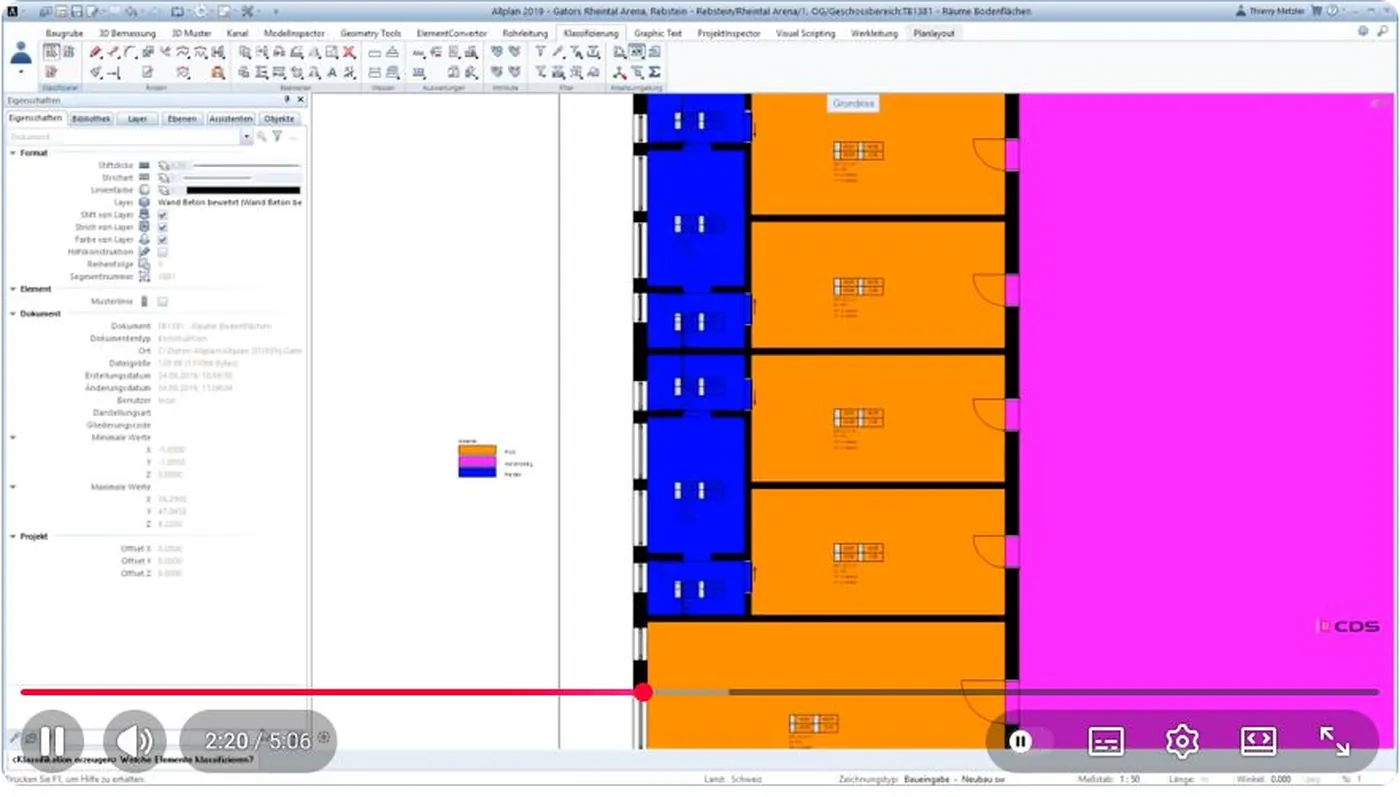
Za bočne plohe moguće je koristiti ispune. Ako se na njima primjenjuju linije uzorka, željena debljina linije može se zadati izravno. To omogućuje da prikaz ostane usklađen s grafičkim standardom ureda, umjesto da klasifikacija bude samo informativan pogled na zaslonu.
Neklasificirani elementi nisu skriveni problem
Kod složenih pravila najopasniji nije pogrešno obojeni element, nego element koji nije obuhvaćen nijednim pravilom. Dodatak zato može prikazati atribute neklasificiranih elemenata u tablici. Korisnik vidi koje vrijednosti postoje u modelu i može ih uključiti u novu ili dopunjenu klasifikaciju.
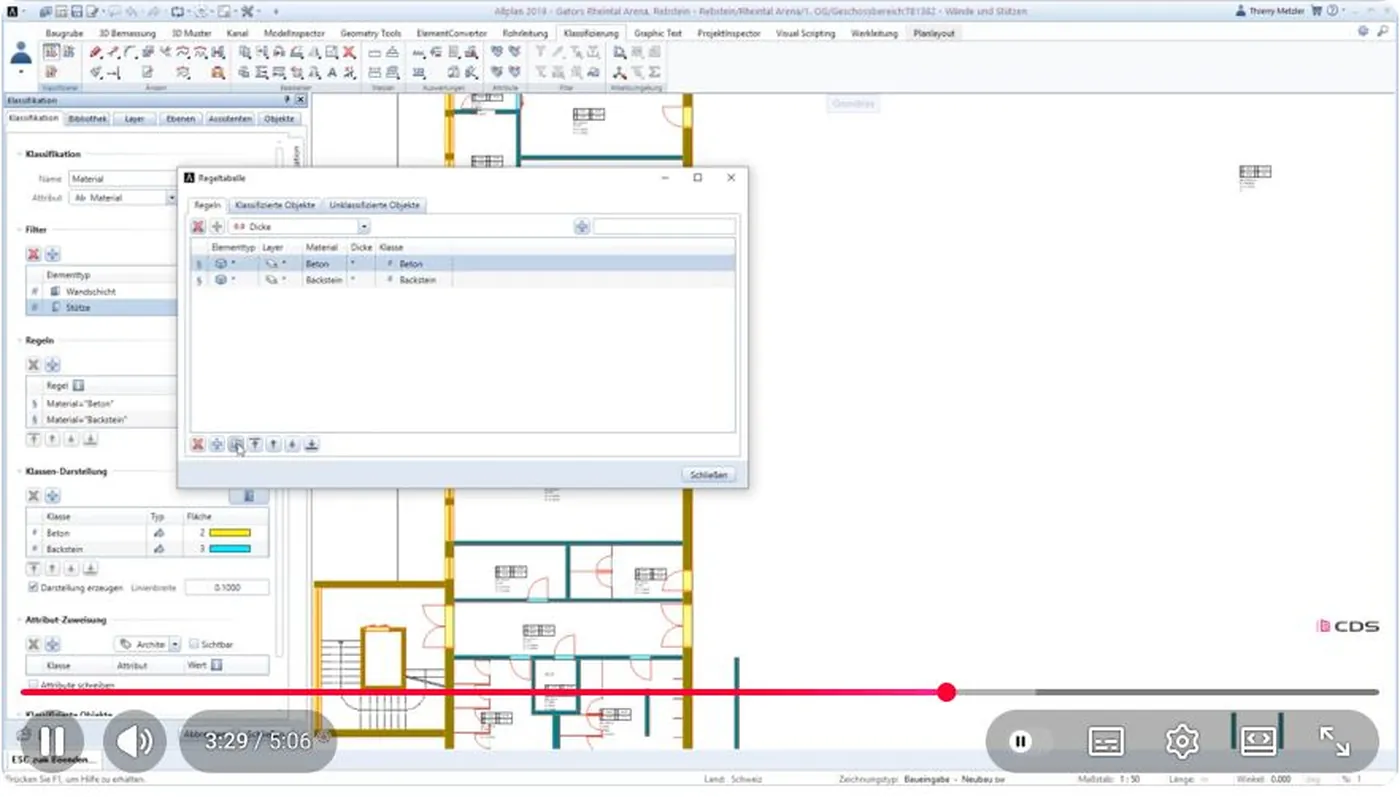
Ovo je važan kontrolni mehanizam. Ako se u modelu pojavi nova vrijednost materijala, novi sloj ili drukčija oznaka, ona ne mora proći neprimijećeno. Pravila se mogu naknadno izmijeniti, a klasifikacija ponovno primijeniti.
Od vizualizacije do atributa modela
Rezultat klasifikacije može se zapisati u jedan ili više atributa. Primjerice, naziv ili oznaka klase može postati podatak samog elementa. Takav zapis omogućuje da se rezultat koristi u izvještajima, legendama ili drugim procesima koji čitaju ALLPLAN atribute.
Važno je zadržati jasnu granicu između izvornog podatka i izvedene klase. Pravilo može pročitati materijal, funkciju ili dimenziju, a zatim izračunati pripadnost klasi. Ako se rezultat vraća u atribut, naziv tog atributa i svrha klase trebaju biti unaprijed dogovoreni na razini projekta ili ureda. Tako se izbjegava kružno pravilo u kojem se klasifikacija nesvjesno oslanja na vlastiti prethodni rezultat.
Službeni pregled navodi i evaluaciju čistih visina prostorija. To pokazuje da kriterij ne mora biti samo tekstualna vrijednost poput materijala: klasifikacija može služiti i za kontrolu geometrijski izvedenih uvjeta, pod uvjetom da je pravilo precizno definirano.
Poseban slučaj: Makroi
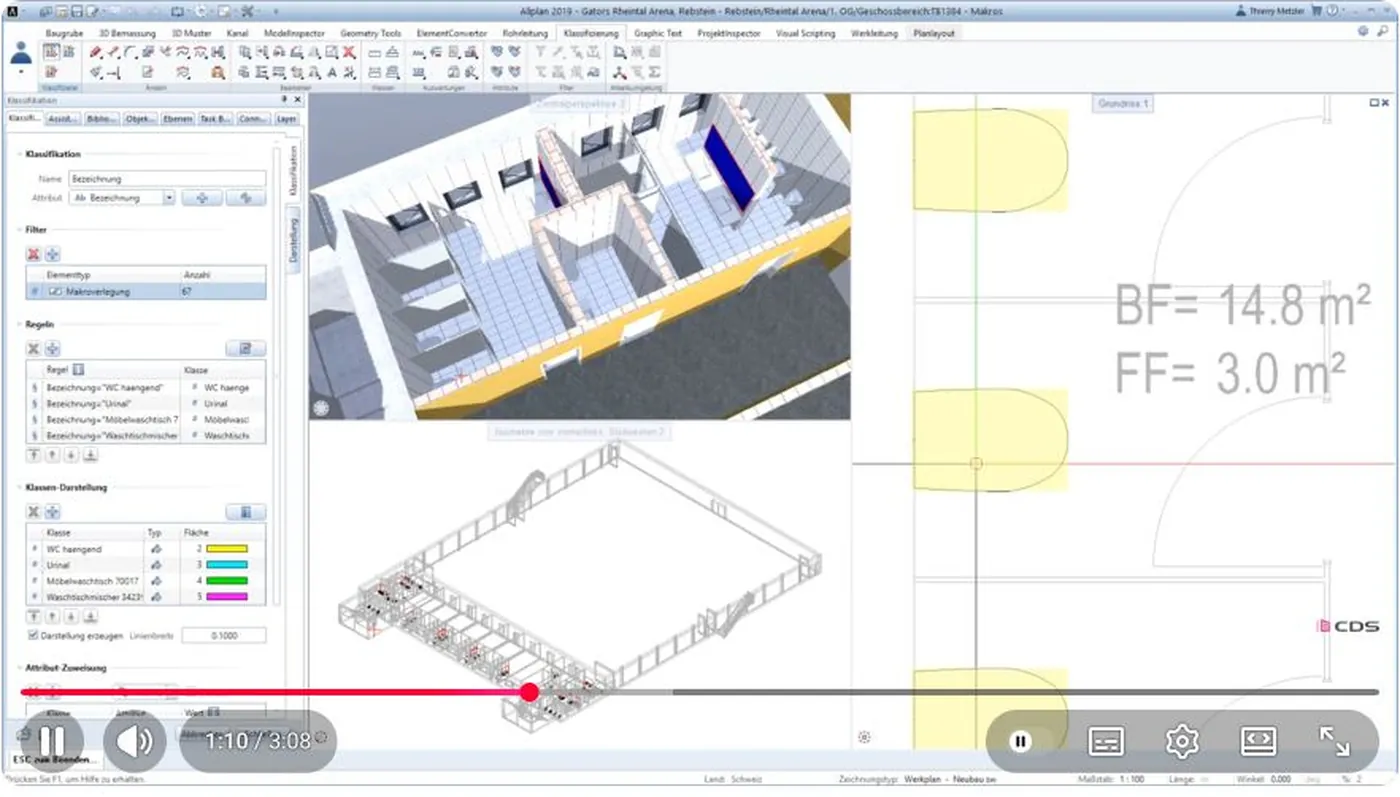
Drugi CDS tutorial posvećen je makroima i 3D tijelima. Makro može imati različite prikaze i unutarnju geometriju, pa ga nije uvijek smisleno ocjenjivati prema pojedinoj liniji ili plohi. U demonstraciji se makroi klasificiraju pomoću minimalno–maksimalnog graničnog okvira (Min.-Max Box), odnosno okvira koji opisuje njihove krajnje dimenzije.
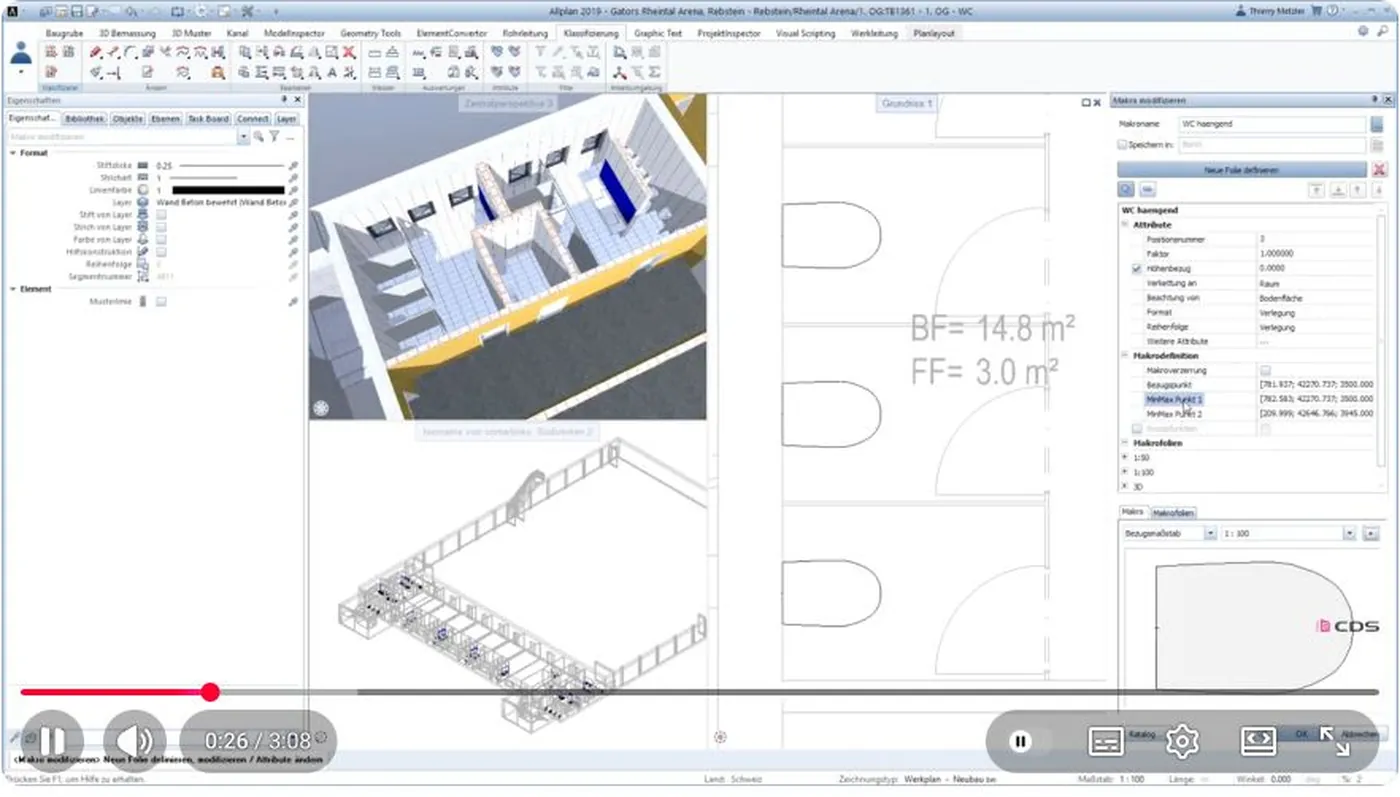
Video prikazuje sanitarne elemente poput WC-a, pisoara i umivaonika. Pravila ih povezuju s klasama, nakon čega svaki tip dobiva vlastitu boju. Ovdje grafički prikaz pomaže brzo provjeriti je li niz ponavljajućih makroa pravilno razvrstan.
Uz obojeni tlocrt ide i legenda, pa značenje boja ne ostaje samo kod onoga tko je pravila postavio. To je važno kada nacrt čita netko drugi ili kada mu se vraćate nakon nekoliko mjeseci.
Poseban slučaj: 3D tijela
Za 3D tijela tutorial navodi drukčiji kriterij: maksimalnu dimenziju u tlocrtu. Formulaciju treba čitati doslovno. Ne radi se nužno o najvećoj prostornoj dimenziji tijela u svim smjerovima, nego o maksimalnoj mjeri njegova tlocrtnog prikaza.
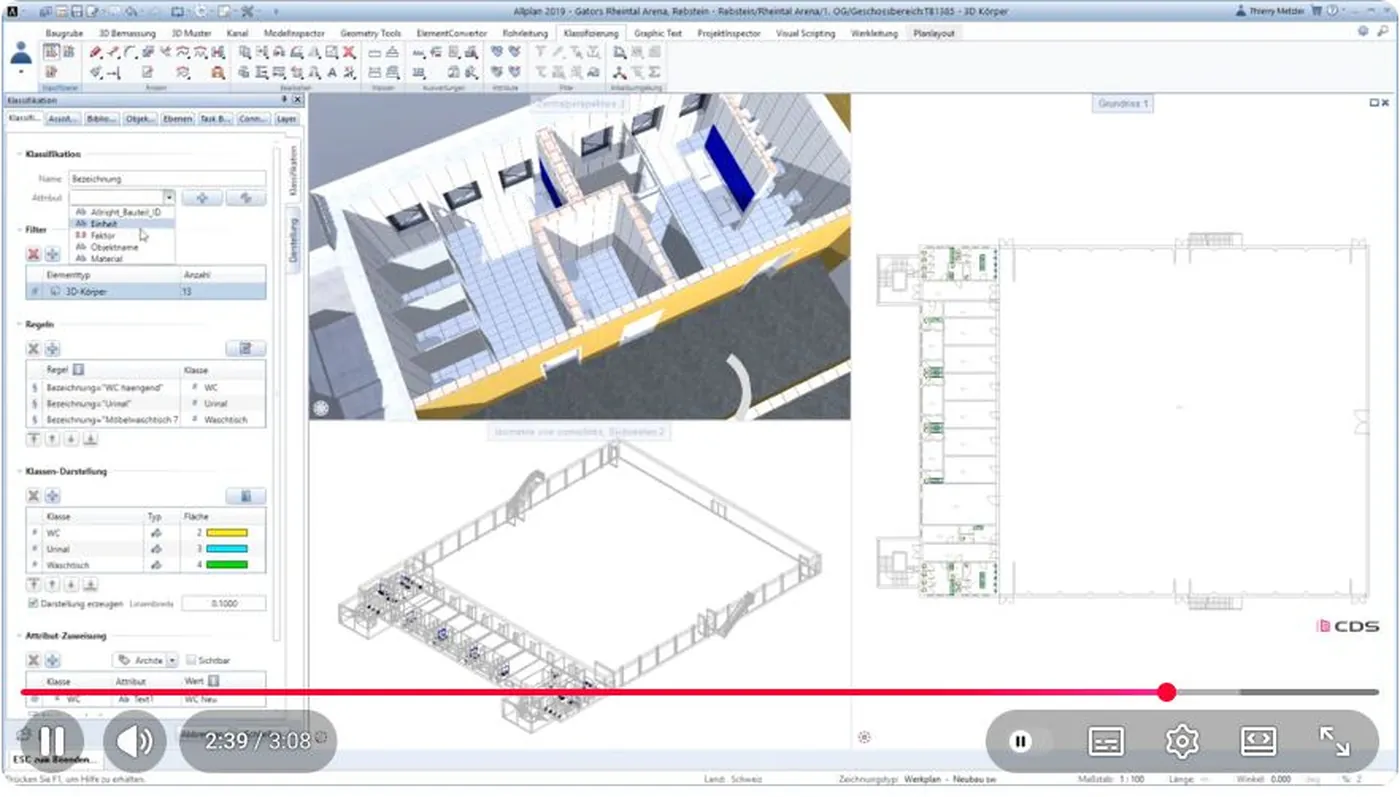
Razlika između makroa i 3D tijela pokazuje zašto složenu klasifikaciju ne treba svesti na jednu univerzalnu formulu. Pravilo mora odgovarati vrsti objekta i načinu na koji se njegova geometrija pouzdano može ocijeniti.
Preporučeni tijek rada
- Definirajte cilj. Odlučite služi li klasifikacija provjeri modela, grafičkom planu, izvještaju ili pripremi atributa za daljnji proces.
- Ograničite opseg. Odaberite vrste elemenata, slojeve i početne filtre.
- Odaberite pouzdan kriterij. Koristite postojeći atribut ili slobodnu formulu koja se može jasno objasniti i provjeriti.
- Imenujte klase. Nazivi trebaju biti razumljivi i izvan dijaloga dodatka.
- Podesite grafiku i legendu. Boja, ispuna, uzorak i tekst moraju ostati čitljivi u mjerilu završnog dokumenta.
- Pregledajte rezultat. Prije konačne primjene provjerite reprezentativna područja modela.
- Analizirajte neklasificirane elemente. Tablicu koristite kao kontrolni popis, a ne kao sporednu informaciju.
- Po potrebi zapišite klasu u atribute. Dokumentirajte koji atribut prima rezultat i zašto.
- Ponovite provjeru nakon izmjene modela. Klasifikacija je skup živih pravila, a ne jednokratno bojanje nacrta.
Što treba imati na umu
- Ovo nije normirani klasifikacijski sustav. Dodatak primjenjuje vaša pravila unutar ALLPLAN projekta; ako projekt traži sustav poput CCI-ja ili Uniclassa, klasa iz dodatka može popuniti njegov atribut, ali ga ne zamjenjuje. Više o toj razlici u tekstu IFC standardizacija u praksi.
- Boja nije dokaz. Uvjerljiv obojeni tlocrt može sakriti elemente koje nijedno pravilo nije obuhvatilo, pa je tablica neklasificiranih elemenata stvarna kontrola, a ne dodatak.
- Klasifikacija je onoliko pouzdana koliko i atributna disciplina u modelu. Nedosljedno upisani materijali ili slojevi daju uredan prikaz pogrešnog stanja.
- Provjerite čitljivost u ispisu. Boje koje se jasno razlikuju na zaslonu mogu se stopiti u crno-bijelom ispisu ili kod slabijeg razlikovanja boja; ispuna ili uzorak tada su sigurniji izbor od same nijanse.
Uz te napomene klasifikacija je jedan od najbržih načina da se stanje modela učini vidljivim prije nego što pogreška dođe do dokumentacije.
Tri glavne funkcije
Aktualna CDS stranica grupira dodatak u tri osnovne funkcije: izrada klasifikacije, izmjena klasifikacije i prikaz licence. Širi pregled mogućnosti opisuje pravila, filtre, formule, preglede, legende, tablicu neklasificiranih elemenata i zapis rezultata u atribute. Za uvođenje takvih pravila kao uredskog standarda korisna je i naša BIM education and standardization.
Kada je zadatak drukčiji
Ako podatak treba prikazati kao oznaku uz pojedini element umjesto kao boju cijele skupine, taj zadatak pokriva Lokalni opis. Kada iz istih elemenata trebaju količine i izvještaji, a ne razvrstavanje, tu je Inspektor količina. Za širu provjeru strukture i sadržaja modela pomaže Modell Inspector.
Conclusion
Klasifikacija pretvara raznovrsne podatke modela u dosljedne klase koje se mogu vidjeti, provjeriti, objasniti legendom i zapisati u atribute. Najveća korist nije u tome što tlocrt postaje šareniji, nego što se iza svake boje nalazi pravilo.
Prvi tutorial pokazuje temeljni proces na materijalima, vrstama elemenata, legendama i neklasificiranim vrijednostima. Drugi razjašnjava da složeniji objekti trebaju kriterij prilagođen njihovoj geometriji: minimalno–maksimalni granični okvir za makroe i maksimalnu dimenziju u tlocrtu za 3D tijela. Upravo ta preciznost razlikuje kontroliranu klasifikaciju od obične površinske vizualizacije.
Isprobajte Klasifikaciju na svom modelu
Na stranici dodatka dostupna je 14-dnevna probna verzija i zahtjev za ponudu. Ako se pitate kojim biste pravilima krenuli i koji atribut treba primiti rezultat, javite nam se i postavit ćemo prvu klasifikaciju na vašem modelu.
Dodatak Klassifizierung razvija CDS Bausoftware AG. Snimke zaslona preuzete su iz službenih videotutoriala proizvođača i korištene su radi prikaza funkcionalnosti. Baldinistudio d.o.o. dodatak nudi na hrvatskom tržištu kroz pregled ALLPLAN dodataka.